Consulta qué revisar si tienes dificultades para acceder, publicar tu empresa o preparar una campaña. Abre esta ayuda en otra pestaña para conservar el formulario que estás completando.
GUÍAS VISUALES PASO A PASO
Microtutoriales para tu empresa
Elige qué necesitas hacer. Cada guía incluye una captura ampliable y tres pasos. Las pantallas pueden variar según el estado de tu cuenta; las nuevas contrataciones de pago siguen en preparación.
1. Dar de alta tu empresa
Captura real del portal · Pulsa la imagen para ampliarla en otra pestaña.
1
Entra o crea tu cuenta
Pulsa «Publicar empresa». Si todavía no tienes cuenta, utiliza «Registro» en la pantalla de acceso; si ya estabas en el directorio, recupera tu cuenta original.
2
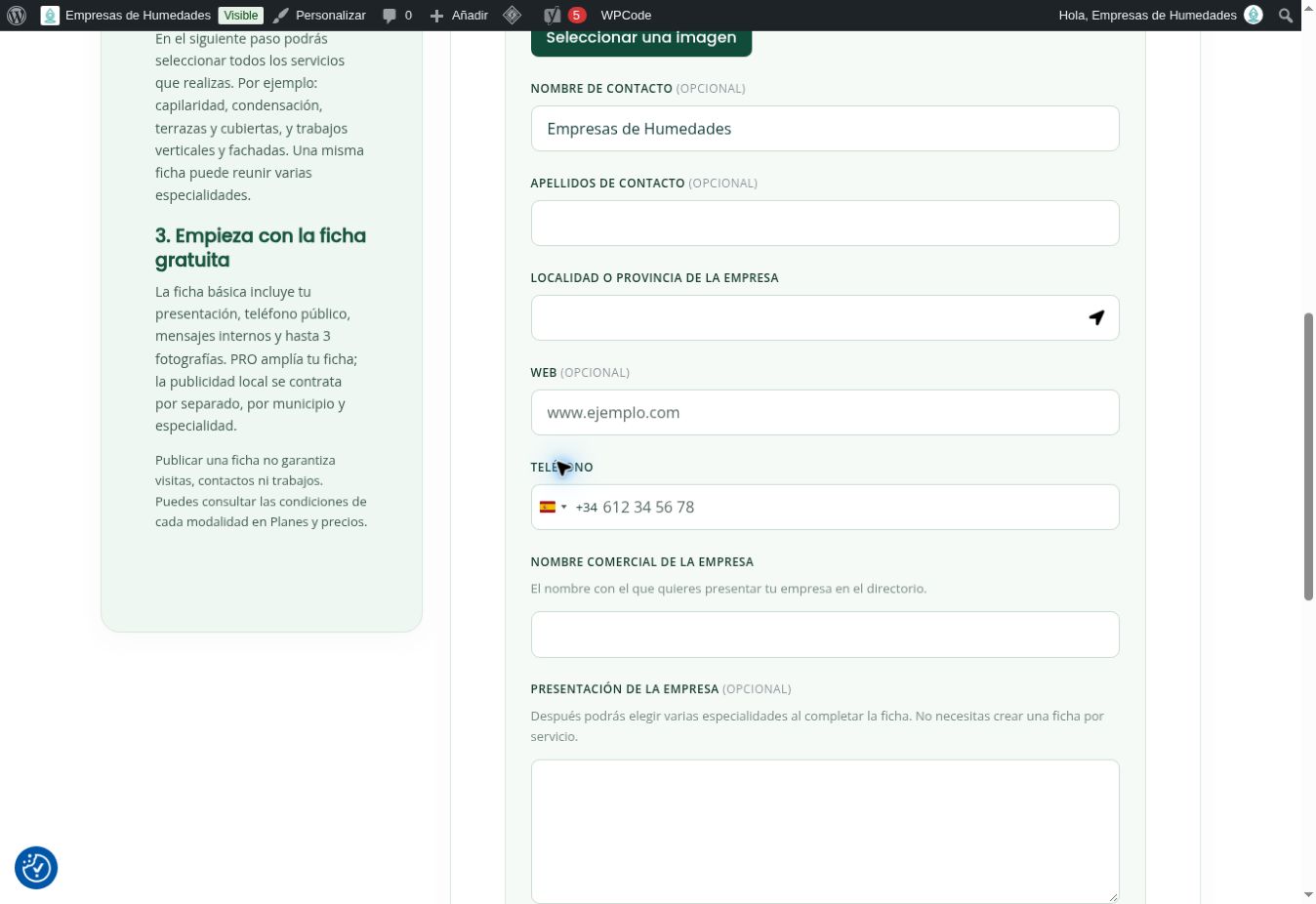
Completa el perfil
Indica nombre comercial, teléfono y ubicación reales. La web y la presentación breve aparecen como opcionales en este primer paso.
3
Prepara y revisa la ficha
Continúa con tus especialidades, una descripción de al menos 100 palabras útiles y fotografías propias. Consulta el estado final en tu cuenta: completar el perfil no publica por sí solo la ficha.
Captura de campos del perfil en pruebas. Los datos y ejemplos visibles no deben copiarse en tu ficha.
Captura real del portal · Pulsa la imagen para ampliarla en otra pestaña.
1
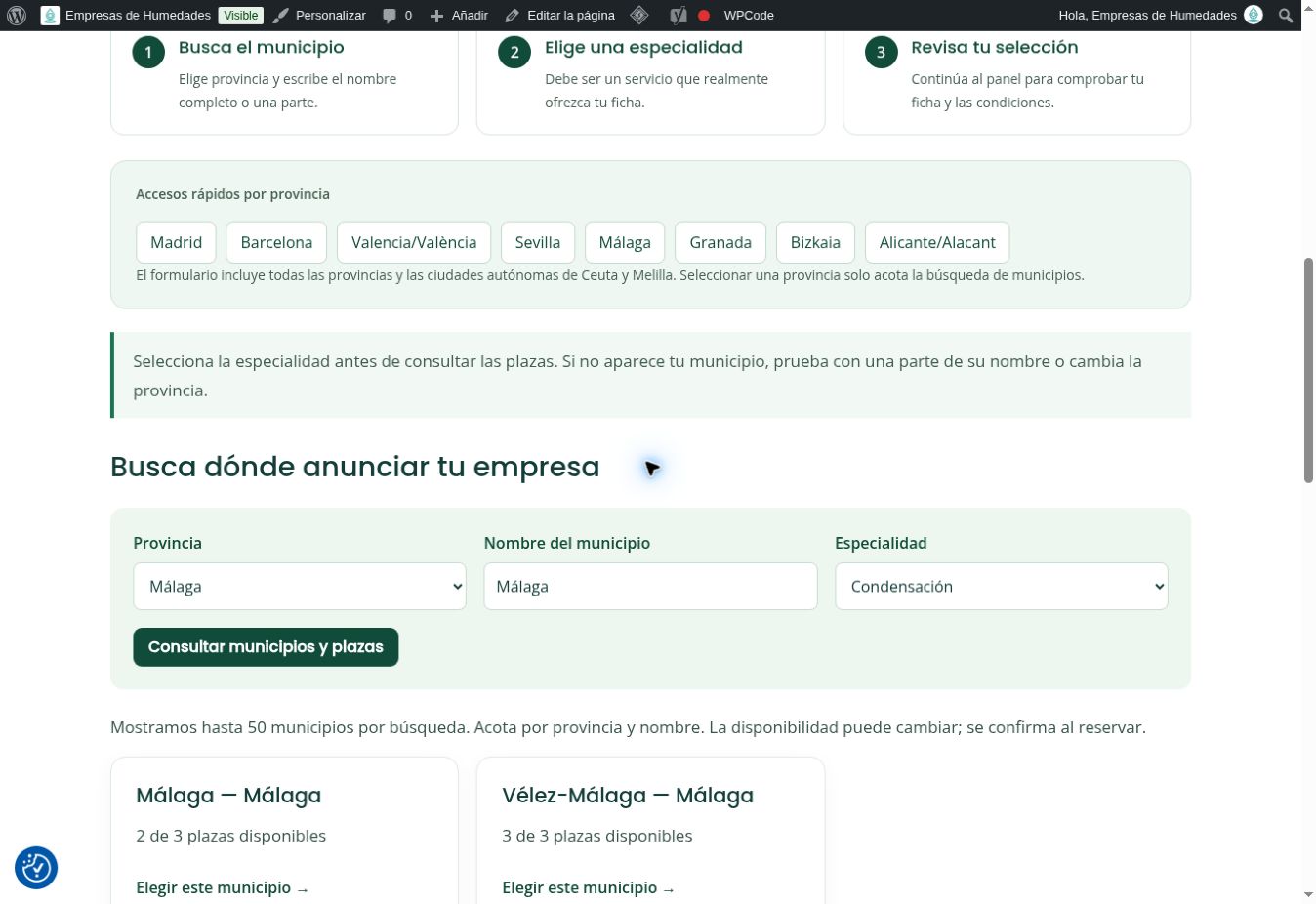
Busca tu municipio
En «Municipios y plazas», selecciona provincia, escribe el municipio y elige una especialidad que ya figure en tu ficha.
2
Consulta las plazas
Pulsa «Consultar municipios y plazas» y comprueba el municipio completo. El número mostrado puede cambiar: se vuelve a comprobar antes de reservar.
3
Continúa al panel
Pulsa «Elegir este municipio». Revisa la selección y utiliza una ficha publicada de tu cuenta. Cada municipio y especialidad admite hasta tres anunciantes, con una plaza por cuenta.
La captura es un ejemplo de búsqueda, no una promesa de disponibilidad. Elegir municipio no reserva una plaza. El pago todavía no está habilitado.
Captura real del portal · Pulsa la imagen para ampliarla en otra pestaña.
1
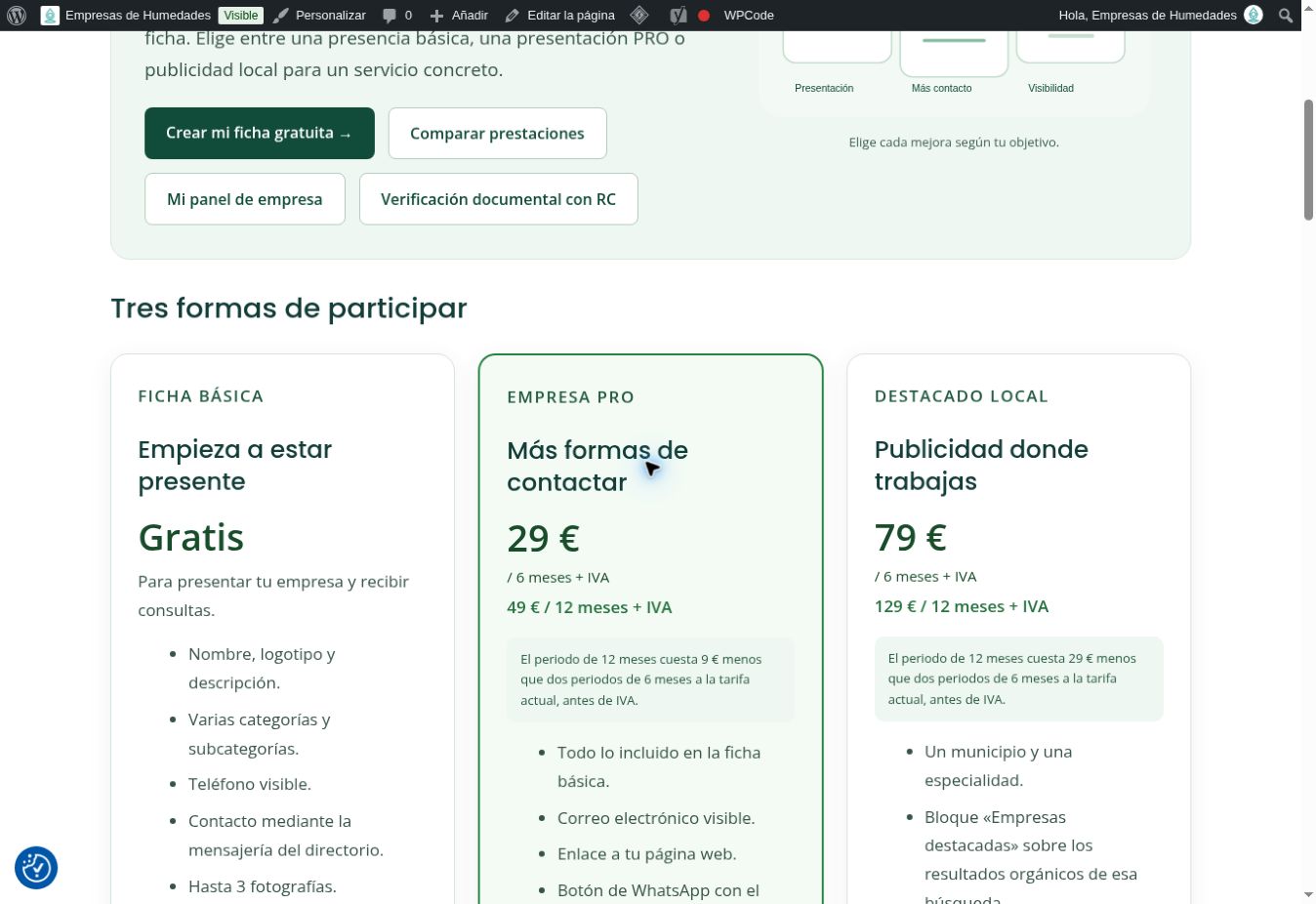
Compara las prestaciones
PRO añade correo público, web, WhatsApp, hasta diez fotografías y el distintivo EMPRESA PRO. No incluye publicidad local ni verificación documental.
2
Revisa la ficha elegida
En el panel, comprueba que la ficha está publicada y tiene correctos los datos que quieres mostrar. PRO se aplica a una ficha concreta.
3
Consulta periodo y vigencia
Los periodos previstos son seis meses por 29 € o doce meses por 49 €, más IVA. Cuando se abra la contratación, revisa el periodo antes de pagar y comprueba después el estado y vencimiento en el panel.
Contratación en preparación: no se muestra un pago ni una compra completada. PRO es una modalidad comercial y no acredita una revisión documental.
Captura real del portal · Pulsa la imagen para ampliarla en otra pestaña.
1
Identifica al titular
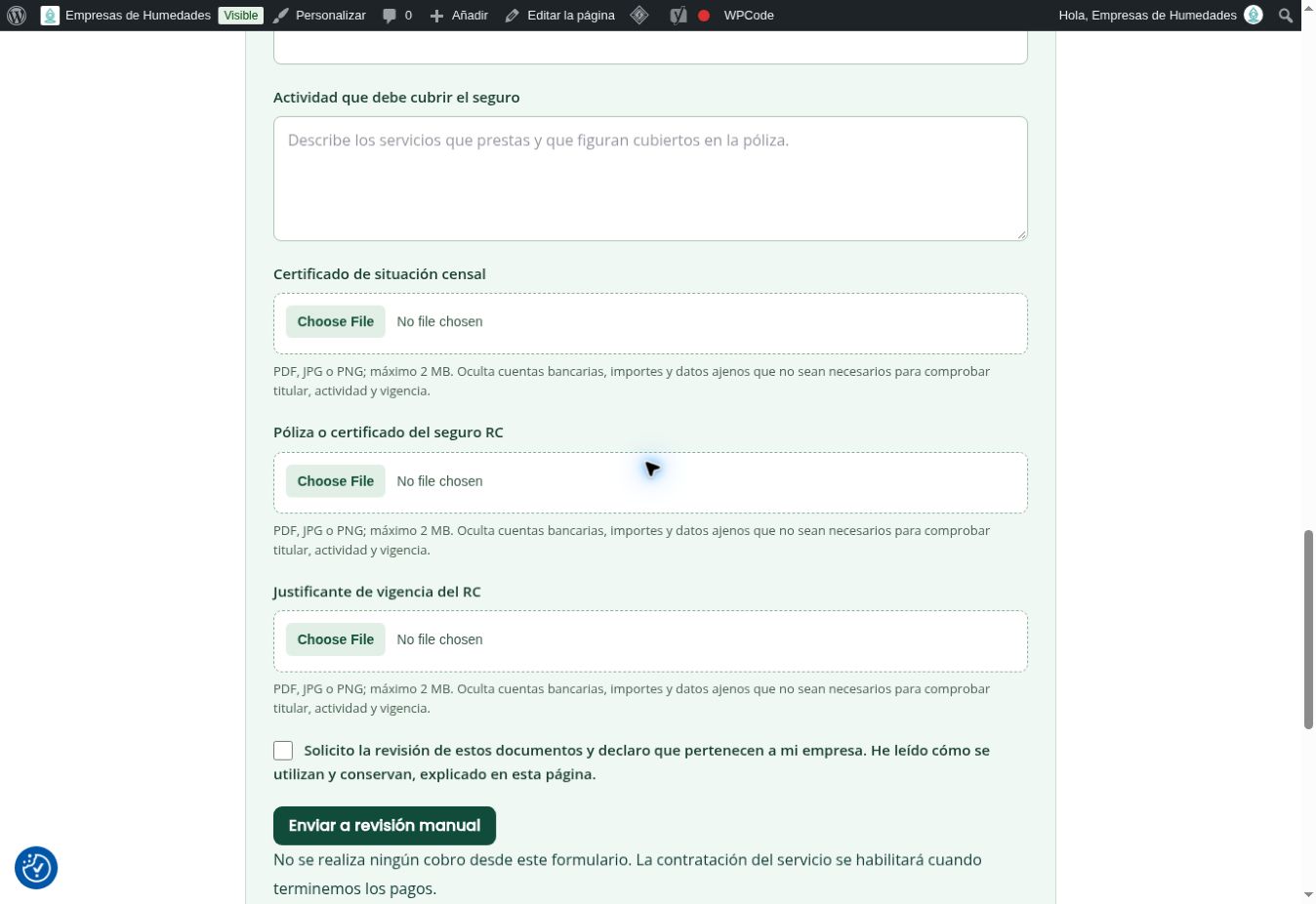
Entra con tu cuenta y abre «Empresa verificada». Indica titular legal, NIF y actividad que debe cubrir el seguro.
2
Adjunta los tres documentos
Prepara certificado de situación censal, póliza o certificado del RC y justificante de su vigencia. Cada archivo debe ser PDF, JPG o PNG y ocupar como máximo 2 MB.
3
Envía a revisión y consulta el estado
Lee el uso de los documentos, confirma la declaración cuando corresponda y pulsa «Enviar a revisión manual». Si faltan datos, habrá que completarlos. La orla solo aparece tras la aprobación.
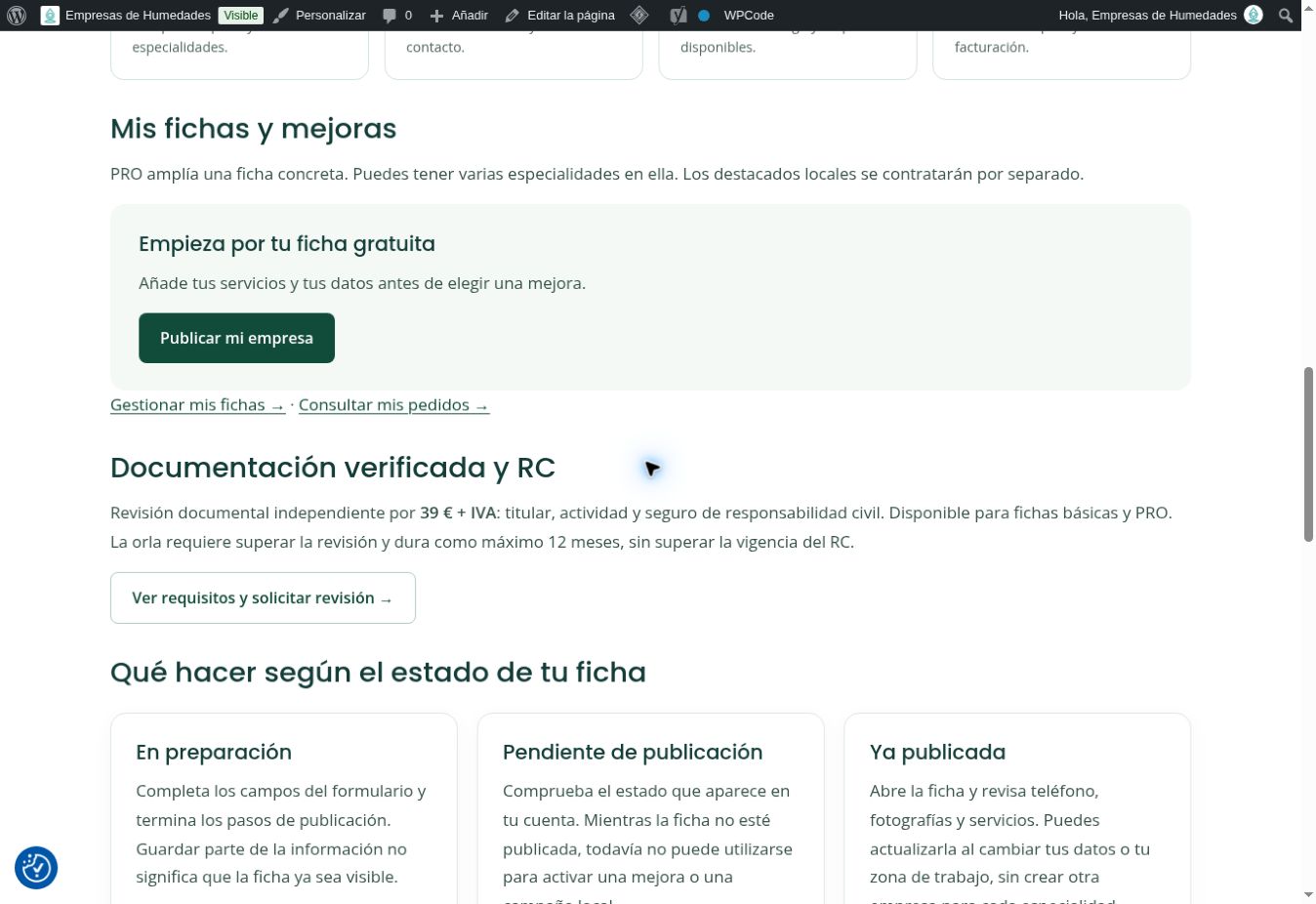
En esta instalación de pruebas, utiliza solo documentos ficticios. La tarifa prevista es 39 € + IVA; el cobro sigue deshabilitado. La vigencia máxima de la orla es de doce meses, limitada por el vencimiento del RC.
Captura real del portal · Pulsa la imagen para ampliarla en otra pestaña.
1
Abre tu panel
Accede con la cuenta propietaria de la empresa. El resumen privado corresponde únicamente a sus fichas y campañas.
2
Revisa cada apartado
«Gestionar mis fichas» sirve para revisar tus anuncios; «Mis pedidos» lleva a las compras. PRO, campañas y verificación tienen estados y fechas independientes.
3
Actualiza sin duplicar
Revisa teléfono, servicios, cobertura y fotos desde la ficha existente. Si no aparece una ficha antigua, comprueba la cuenta y solicita una revisión de titularidad antes de publicar otra.
La captura muestra una cuenta sin fichas publicadas. En una cuenta con fichas, el panel muestra su información correspondiente.
En la pantalla de acceso, pulsa «¿Has olvidado tu contraseña?» e indica el correo de tu cuenta. Revisa la bandeja de entrada y el correo no deseado antes de repetir la solicitud. Utiliza el enlace de recuperación más reciente.
Utiliza la cuenta original antes de registrarte otra vez. Entra en el panel y abre la gestión de fichas. Si tu empresa no aparece, comprueba el correo con el que accediste y solicita una revisión de titularidad al portal indicando el enlace público de la ficha. No crees un duplicado para intentar recuperarla.
Al entrar solo veo pedidos
Los pedidos y las fichas tienen accesos diferentes. Abre el panel de empresa para consultar el resumen de tu cuenta. Si todavía no tienes fichas, la gestión de anuncios puede devolverte al área general de cuenta; empieza desde «Publicar mi empresa». Si ya tienes una ficha pública pero no aparece en tu cuenta, solicita una revisión de titularidad.
Completa el nombre comercial, el teléfono y la localidad o provincia. El nombre de contacto identifica a la persona que atiende; el nombre comercial identifica al negocio.
2
Ficha y especialidades
Selecciona todas las especialidades que realmente prestas, aunque pertenezcan a familias diferentes. No necesitas una ficha por cada servicio. Los proveedores disponen de su propia categoría.
3
Revisión final
Comprueba el texto, la zona y las fotografías. Revisa el estado de la ficha en tu cuenta: guardar el perfil no implica que la ficha ya esté publicada.
El formulario no me deja continuar
Revisa el primer campo marcado: un dato obligatorio vacío o con formato incorrecto puede impedir el envío. Comprueba especialmente nombre comercial, teléfono y ubicación. No recargues la página antes de revisar el mensaje y guarda una copia de la descripción si vas a abandonar el formulario.
La descripción es demasiado corta
El comienzo también importa: las primeras 30 palabras de la descripción de la ficha se utilizan como resumen en la tarjeta. El resto del texto se muestra al abrir la ficha. Ver la diferencia entre perfil, tarjeta y ficha.
La descripción de la ficha exige al menos 100 palabras útiles. Explica servicios, problemas que atiendes, zona real de trabajo y cómo organizas una consulta o presupuesto. La presentación breve del perfil y la descripción de la ficha son campos diferentes.
No alargues el texto repitiendo frases o enumerando ciudades. Si el contador avisa de repeticiones, sustituye el relleno por información concreta y comprobable.
Distingue la ubicación de la empresa de los municipios o provincias que puedes atender. Anuncia únicamente la cobertura real. Una campaña local es publicidad para un municipio y una especialidad; no sustituye los datos de cobertura de la ficha.
Mi ficha está pendiente
Consulta el estado en tu cuenta y espera la revisión cuando corresponda. Una ficha pendiente todavía no está publicada. Evita crear otra igual para acelerar el proceso. Las mejoras requieren una ficha publicada.
PRO y publicidad local
La contratación de pago está en preparación. Puedes revisar los planes y consultar municipios y plazas. Un formulario de selección o una reserva temporal no equivale a una campaña publicada.
Qué necesito antes de elegir publicidad
Una ficha publicada y vinculada a tu cuenta.
La especialidad que quieres anunciar seleccionada entre los servicios de esa ficha.
El municipio correcto, distinguiéndolo de otros con el mismo nombre.
Una plaza disponible y el periodo que deseas contratar.
Mi especialidad no aparece o no puedo elegir la ficha
Revisa que la ficha esté publicada y pertenezca a la cuenta con la que has entrado. Comprueba que incluye la especialidad que deseas anunciar. No selecciones otra especialidad solo para poder continuar: actualiza primero los servicios reales de la ficha.
No quedan plazas o ya tengo una
Cada municipio y especialidad admite hasta tres anunciantes, con una plaza como máximo por cuenta en esa combinación. Puedes consultar otros municipios o especialidades que realmente atiendas. Crear otra ficha no permite ocupar otra plaza de la misma combinación.
PRO, destacado y verificación: qué cambia
PRO amplía la presentación y los canales de contacto de una ficha. El destacado local es publicidad en un municipio y una especialidad. La verificación requiere revisar documentos y seguro RC. Sus estados y vigencias se consultan por separado; contratar uno no concede automáticamente los demás.
Un pedido pendiente o una reserva no activa la publicidad
Comprueba por separado el estado del pedido y el de la campaña. Un pedido pendiente no acredita el pago. Una reserva temporal puede caducar sin convertirse en un anuncio activo. La contratación de pago todavía no está abierta; no envíes pagos por canales alternativos desde esta web de pruebas.
Documentación y seguro RC
Qué documentos debo preparar
Consulta los requisitos del formulario: acreditación censal del titular y actividad, póliza o certificado del seguro de responsabilidad civil y justificante que acredite su vigencia. Una tarjeta con el NIF por sí sola no acredita toda la información requerida.
Utiliza PDF, JPG o PNG, con un máximo de 2 MB por archivo. Comprueba que el documento se lee completo. Si una fotografía pesa demasiado, reduce su tamaño manteniendo legibles los datos; no cambies únicamente la extensión del archivo.
He enviado documentos, pero no veo el distintivo
El envío no concede la orla automáticamente: requiere revisión y aprobación. El distintivo depende de la documentación y de la vigencia del RC. Consulta su estado en el panel y atiende cualquier petición de completar información.
Si necesitas comunicar una incidencia
Indica en qué paso ocurre, qué mensaje aparece y el enlace público de tu ficha si existe. Puedes adjuntar una captura ocultando datos privados. No compartas contraseñas, números de tarjeta ni documentos de identidad fuera del formulario previsto para la verificación.